TABLE OF CONTENTS
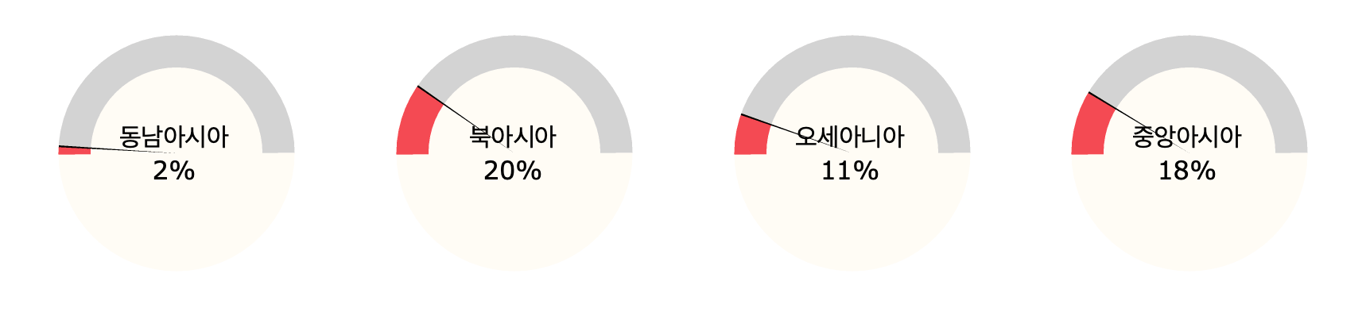
완성 대시보드 이미지
TWBX 파일
필사 방법
첫 번째 시트 : 게이지 Chart
파이 차트, 도넛 차트, 게이지 차트는 전부 ‘비율’이라는 지표를 활용하여 구현하는 차트.
파이 차트와 달리 도넛 차트와 게이지 차트는 태블로에서 제공하는 시각화가 아니기 때문에 이를 표현하기 위해 계산된 필드를 활용해야 한다.
- 계산된 필드 : 수익률 만들기.
SUM(수익)/SUM([매출])
- 게이지 차트는 ‘비율’ 지표를 사용해야함.
→ 수익률에 대한 지표를 사용할 것임.
- 계산된 필드 : 수익률 바늘 (Left) 만들기.
IF [수익률]<=0.5 THEN 0.005 END
- 계산된 필드 : 수익률 바늘2 (Right) 만들기.
IF [수익률]>0.5 THEN 0.005 END
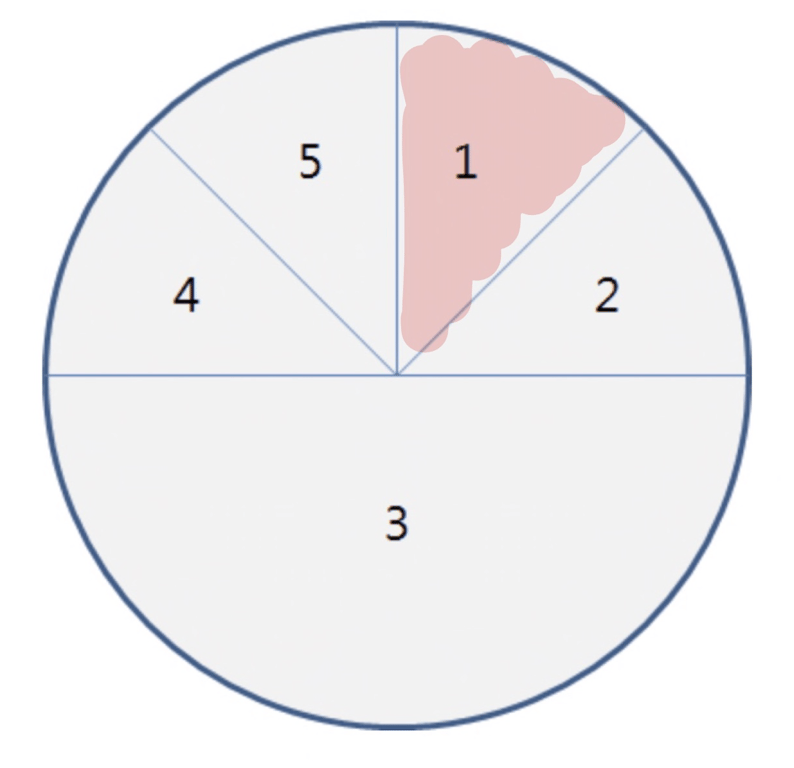
- 계산된 필드 : 수익률 세그1 (Top Right) 만들기.
IF [수익률]>0.5
THEN [수익률]-0.5
ELSE 0
END
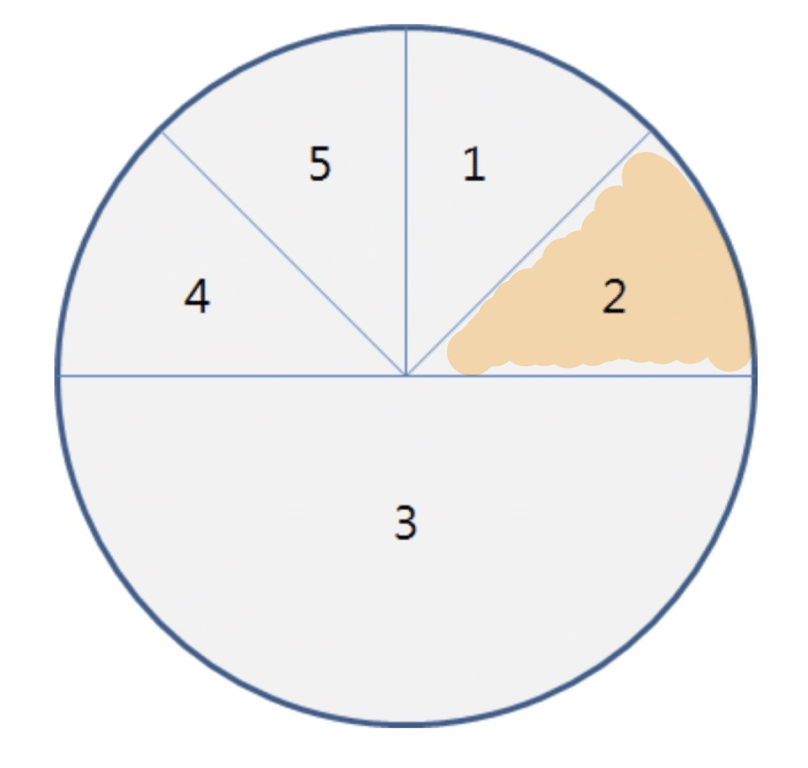
- 계산된 필드 : 수익률 세그2 (Bottom Right) 만들기.
IF [수익률]>0.5
THEN 1-[수익률]
ELSE 0.5
END
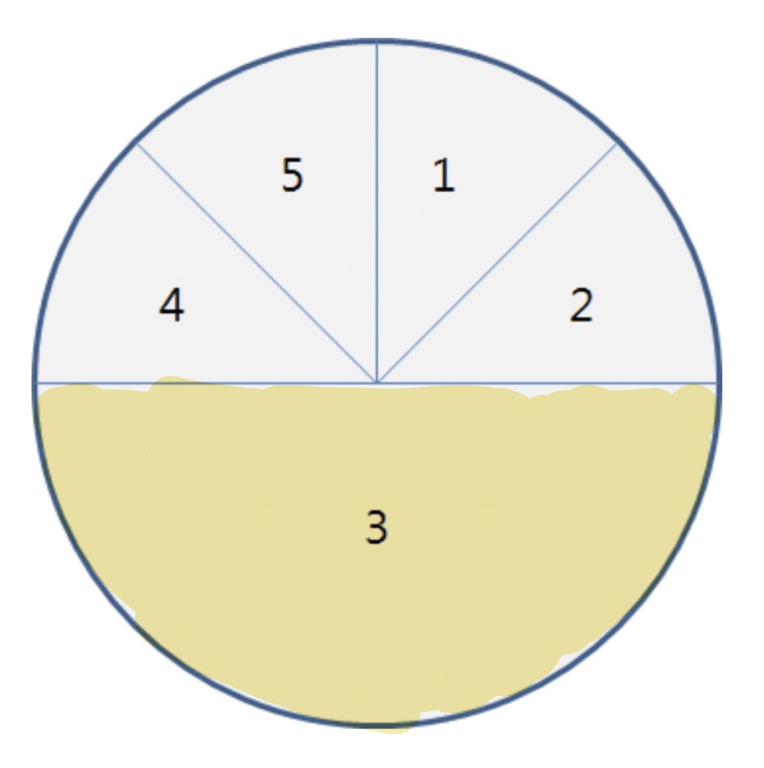
- 계산된 필드 : 수익률 세그3 (Half) 만들기.
avg(1)
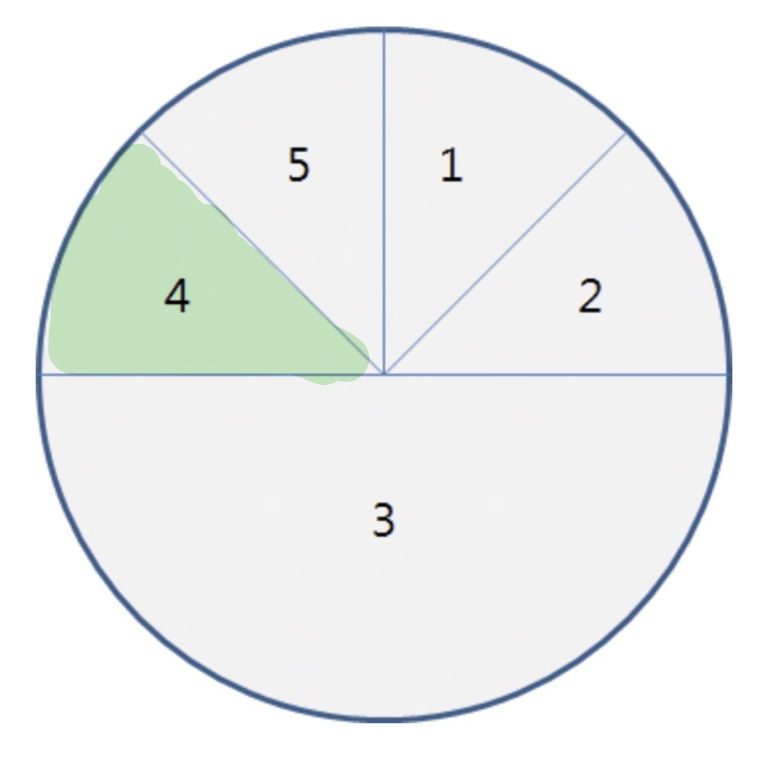
- 계산된 필드 : 수익률 세그4 (Bottom Left) 만들기.
IF [수익률]<0.5
THEN [수익률]
ELSE 0.5
END
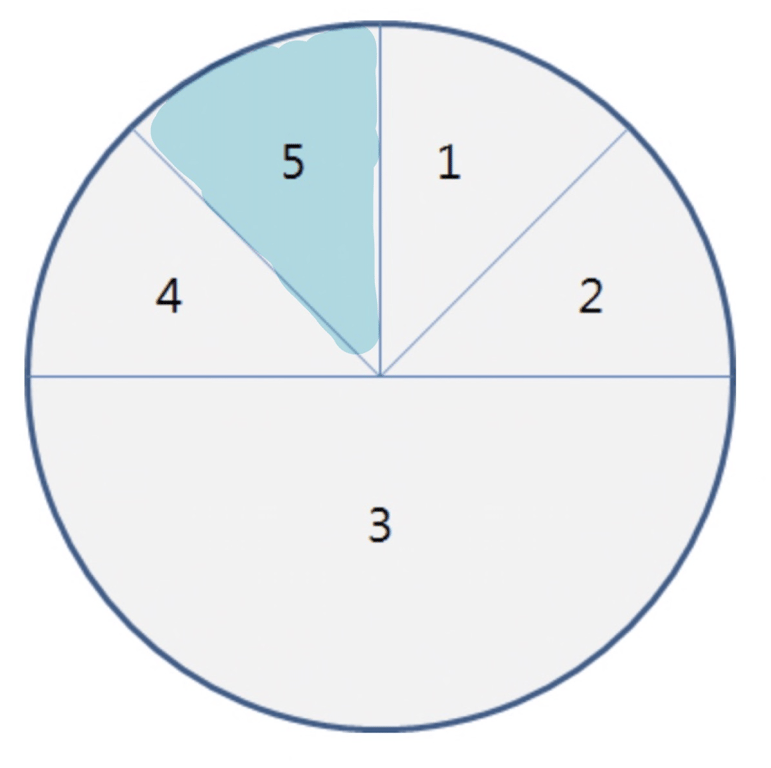
- 계산된 필드 : 수익률 세그5 (Top Left) 만들기.
IF [수익률]<0.5
THEN 0.5-[수익률]
ELSE 0
END
- 다음과 같이 필터 적용하기.
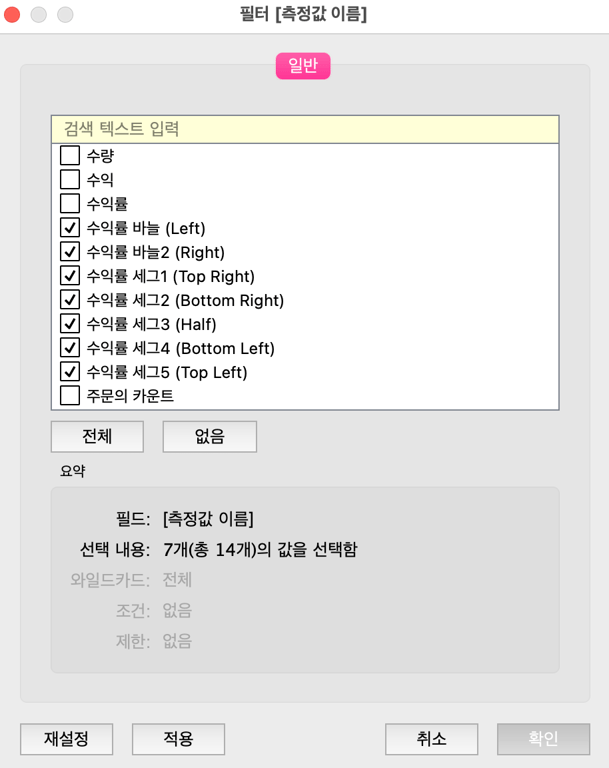
필터 → 측정값 이름
- 수익률 바늘 (Left)
- 수익률 바늘2 (Right)
- 수익률 세그1 (Top Right)
- 수익률 세그2 (Bottom Right)
- 수익률 세그3 (Half)
- 수익률 세그4 (Bottom Left)
- 수익률 세그5 (Top Left)
에 해당하는 것만 선택.
- 행과 열을 다음과 같이 배치하기.
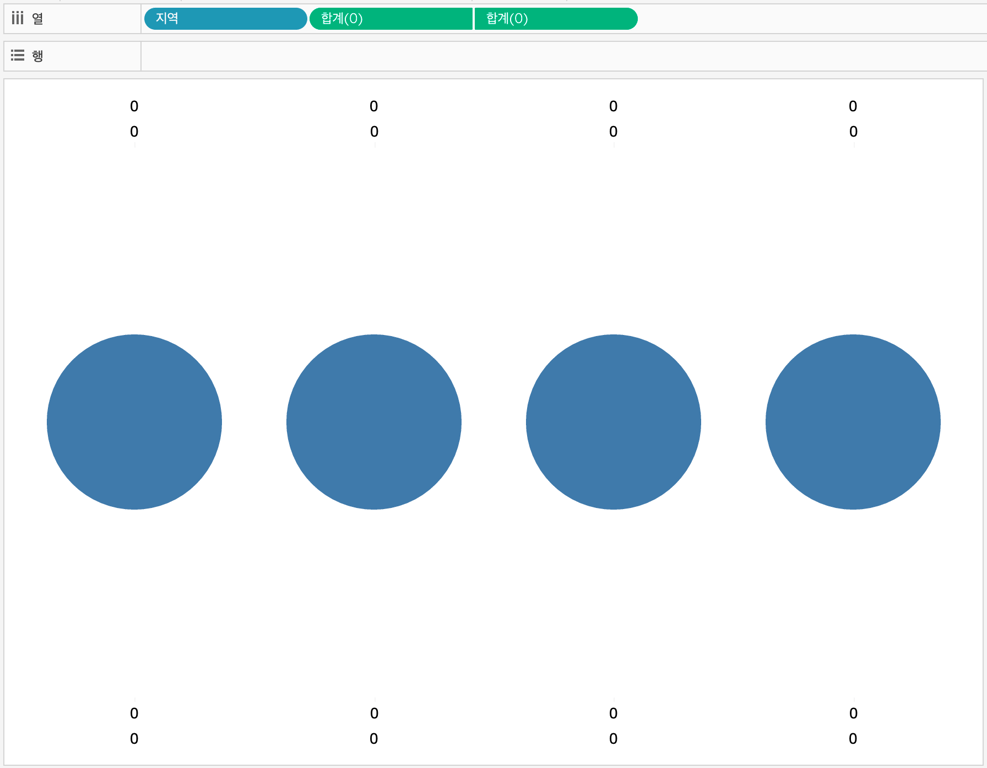
- 첫번째 합계(0)을 다음과 같이 적용하기.
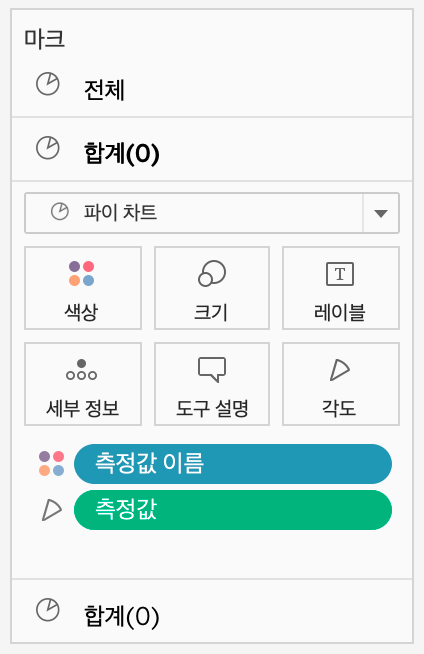
- ‘측정값’만 각도에 적용하면 됨. (측정값 이름은 이미 색상에 적용된 상태.)
- 두번째 합계(0)을 다음과 같이 적용하기.
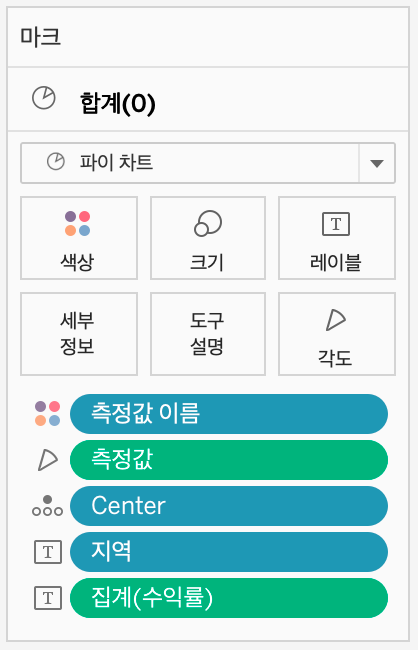
- 각도 - 측정값
- 세부 정보 - Center
- 텍스트 - 지역
- 텍스트 - 수익률
- 첫번째 합계(0)를 다음과 같이 수정해주기.
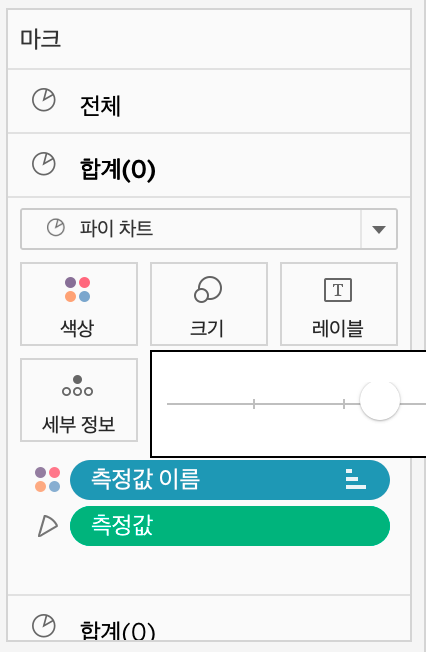
- 파이 차트와 동일한 느낌으로, 크기를 키워줘야 해당 화면처럼 변경 됨.
- 두번째 합계(0)을 다음과 같이 수정해주기.
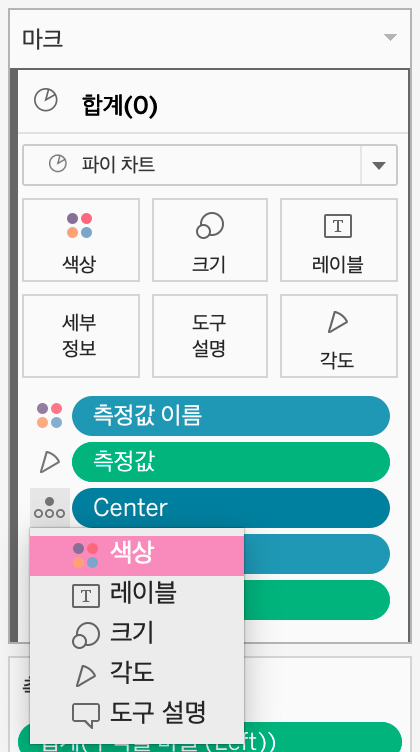
- 세부 정보로 올린 ‘Center’를 색상으로 수정해주기.
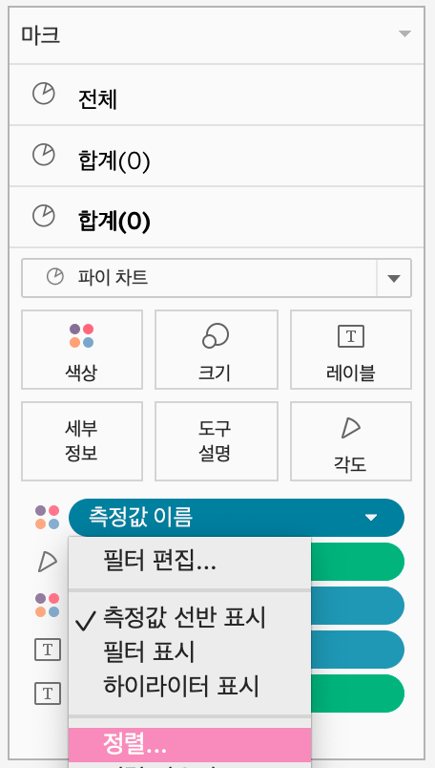
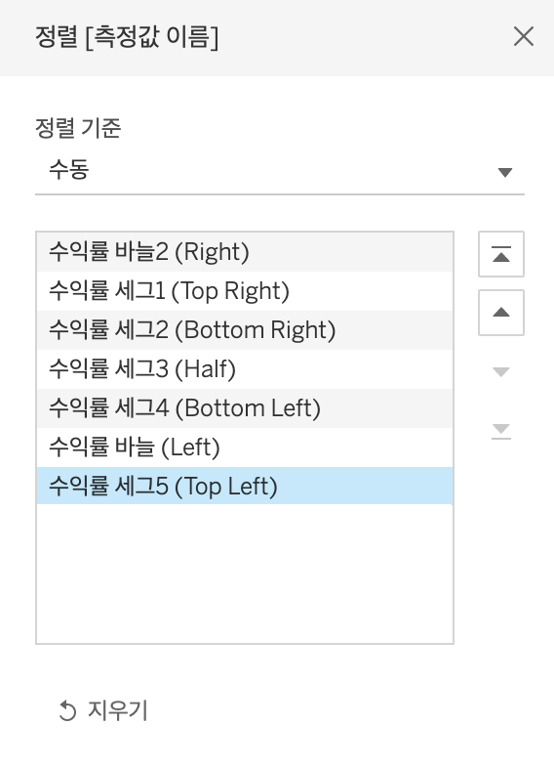
- 색상으로 올린 ‘측정값 이름’의 정렬을 다음과 같이 수정해주기. (순서가 맞지 않을 경우, 게이지 차트의 표현이 옳지 않게 나타날 수 있음.)

 Made with Bullet