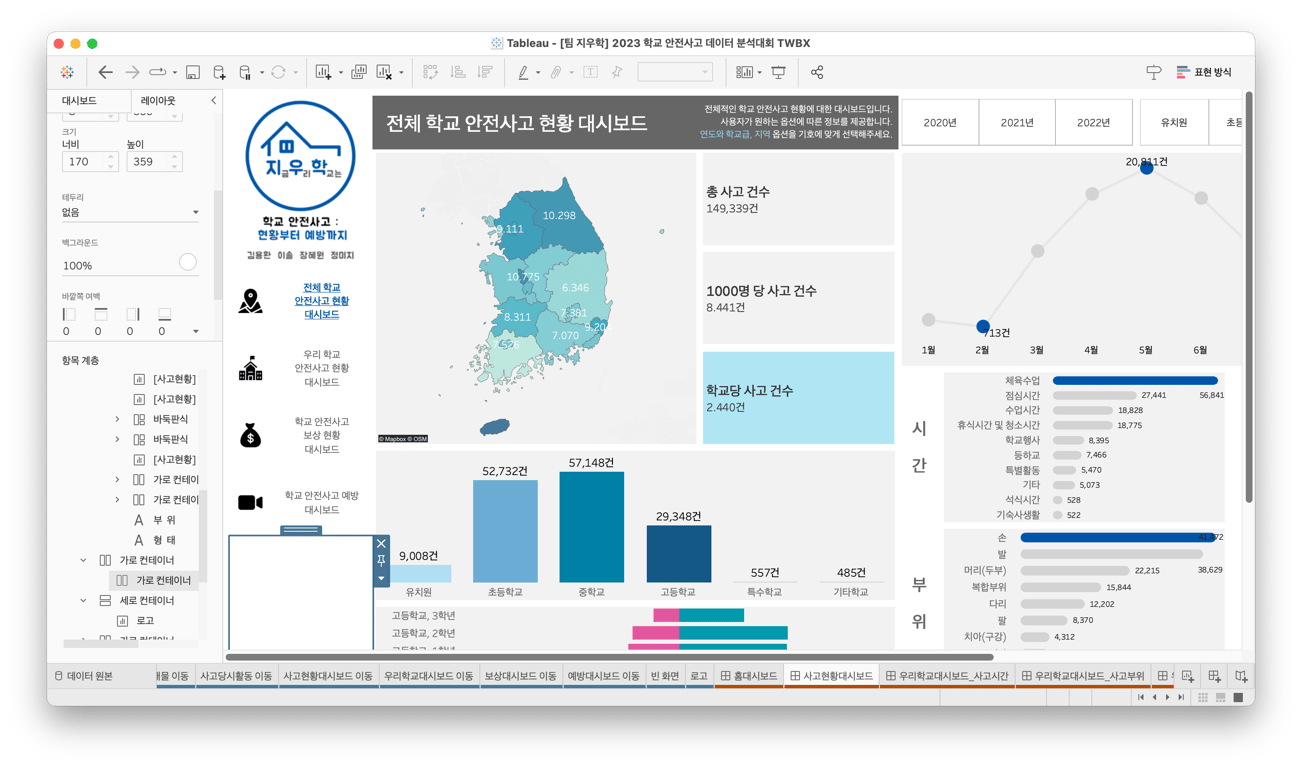
1. 대시보드 레이아웃 계층을 이렇게 보면 편리하더라구!
프로젝트로 실시한 대시보드 화면 일분데, 레이아웃 계층의 편리함을 알게 되었어!!
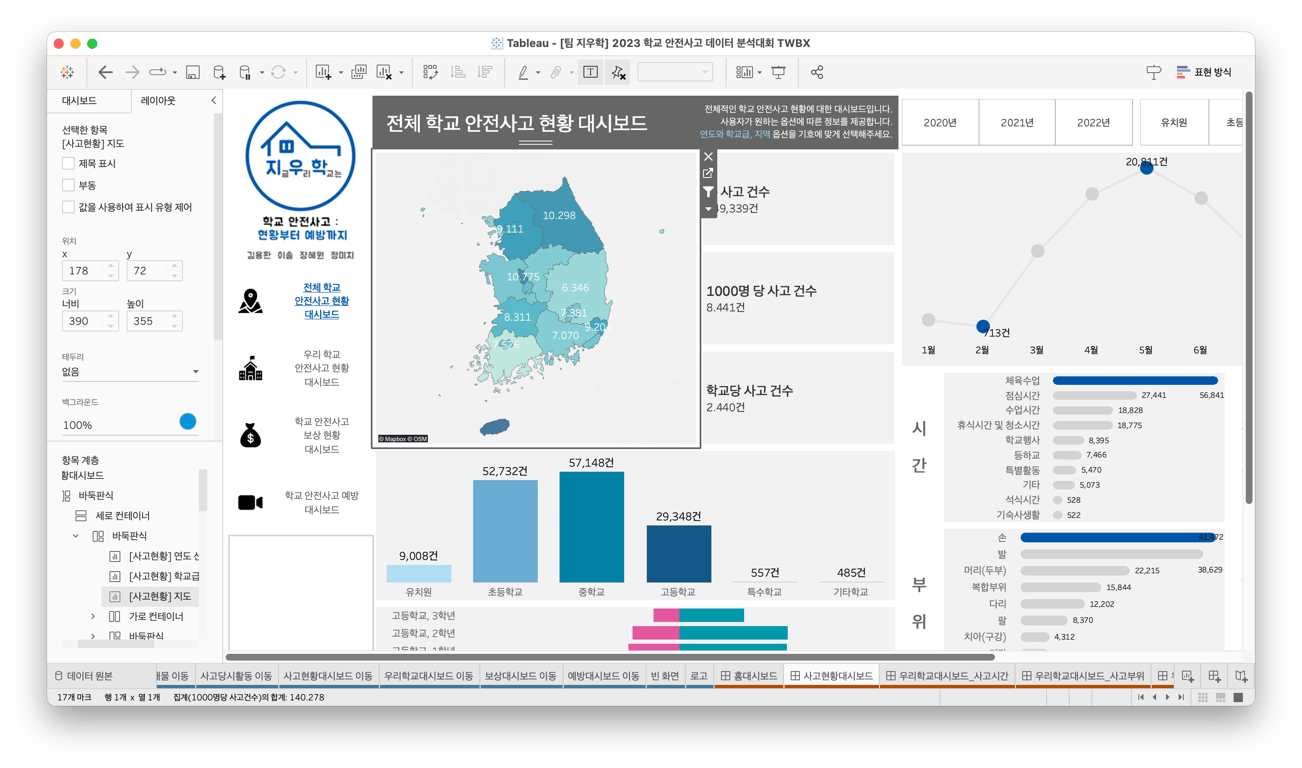
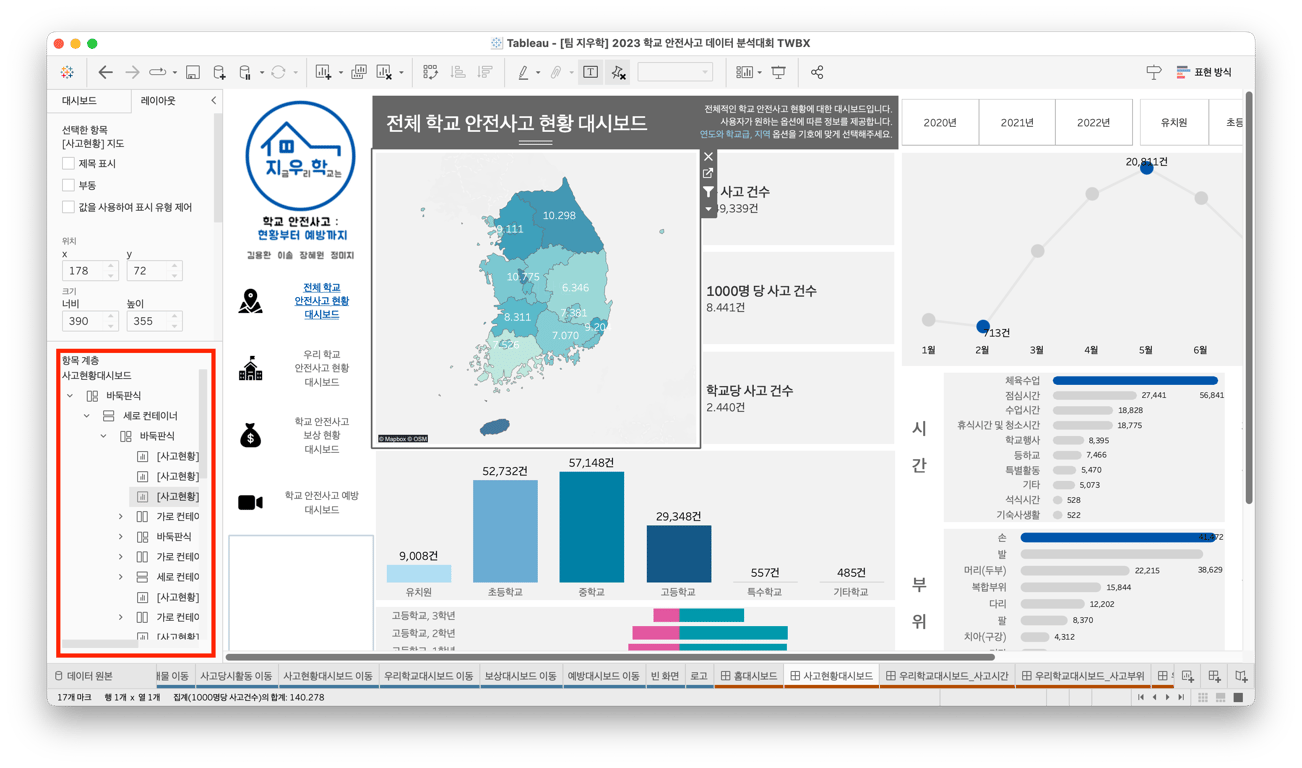
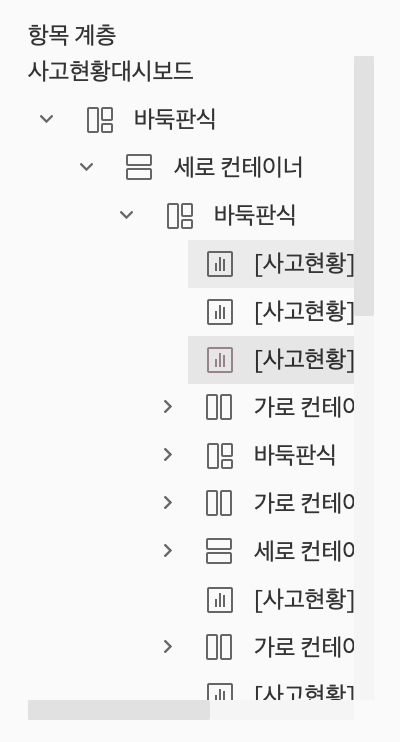
왼쪽 아래편에 보면 [항목 계층]이라고 나와있는데, 내가 대시보드에 올린 시트들을 계층별로 파악할 수 있더라고!
생각보다 볼 일이 없을 것 같다고도 느낄 수 있어!!
하지만, 대시보드 위에 올린 시트들이 많아지고, 텍스트들을 배치하기 위해 컨테이너를 많이 올리다 보면은 쓸데없는 컨테이너들이 많이 생겨있는 상황을 맞이하더라고..! 그럴 때 보면서 필요없이 마구잡이로 만든 컨테이너들을 삭제했던 경험이 있어!!
2. 메뉴 탭을 어떻게 만드는 걸까?
대시보드를 만들다 보면, 하나의 대시보드가 아닌 여러개의 대시보드를 만들어야 하는 상황이 생기고, 이 여러개의 대시보드를 대시보드 상에서 클릭했을 때 다른 대시보드가 나타나게끔 만들고 싶을 때가 있을거야!
쉽게 말해서 온라인 쇼핑몰 들어갔을 때, [상의], [하의], [악세사리] 등의 탭이 존재하고, 관련 카테고리를 선택했을 때 해당 카테고리의 종류만 나타나는 것처럼!!
1. 결론 먼저 확인!
이 화면에서, 돋보기를 눌렀을 때 나타나는 변화는,
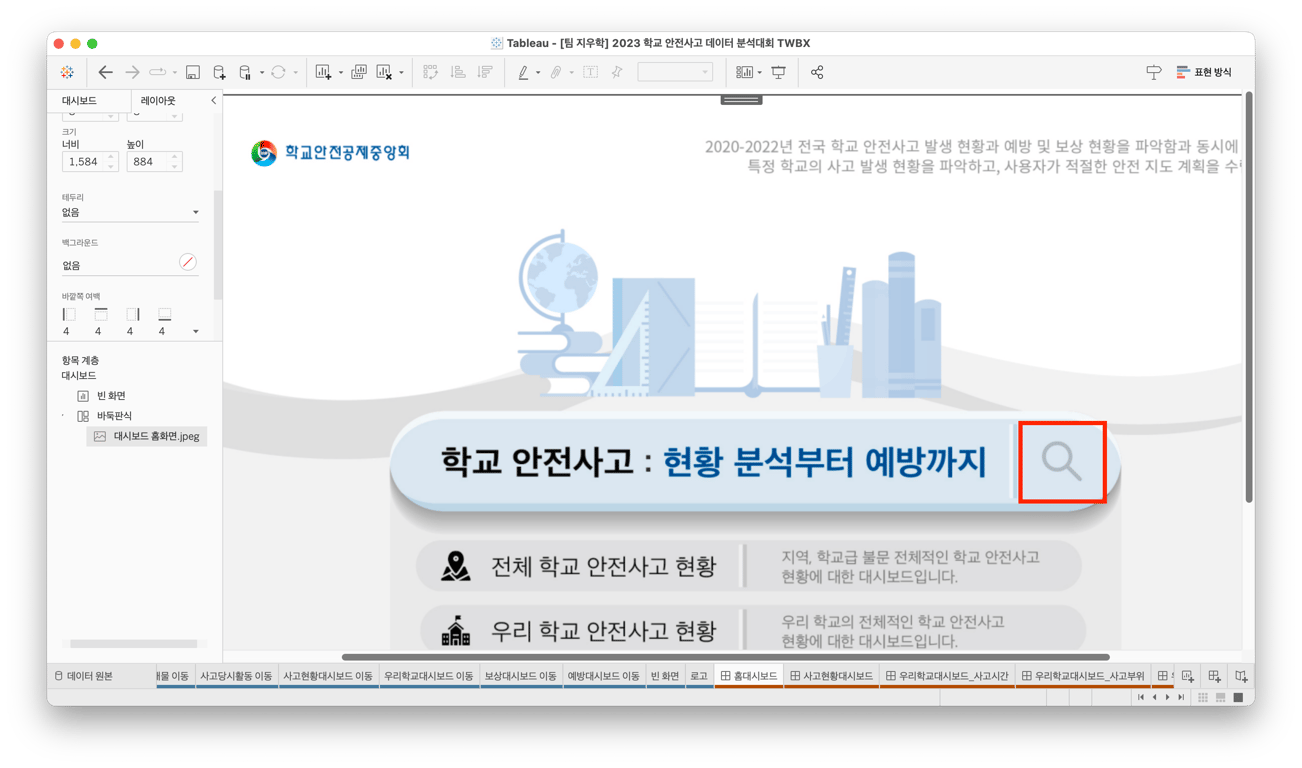
이 화면이 나와!!
서로 다른 2개의 대시보드야! 대시보드 → 대시보드로의 변화지 ㅎㅎ
이제 어떻게 하는지 알려줄게!!
2. 돋보기를 누르는 효과를 보여주는 시트 만들기
일단 결론적으로 이 시트를 만들어야 해!! (시트명 : 빈 화면)
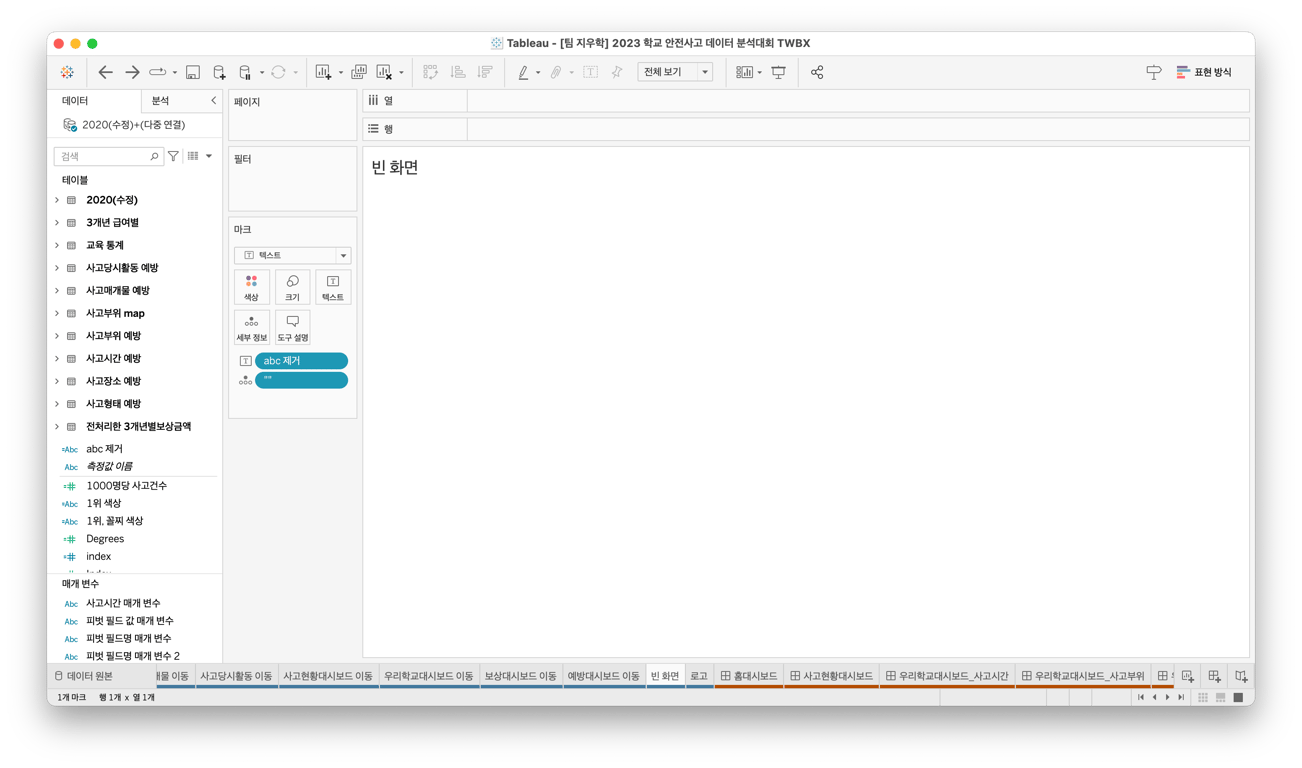
여기 빨간색 박스 부분을 더블클릭하면,
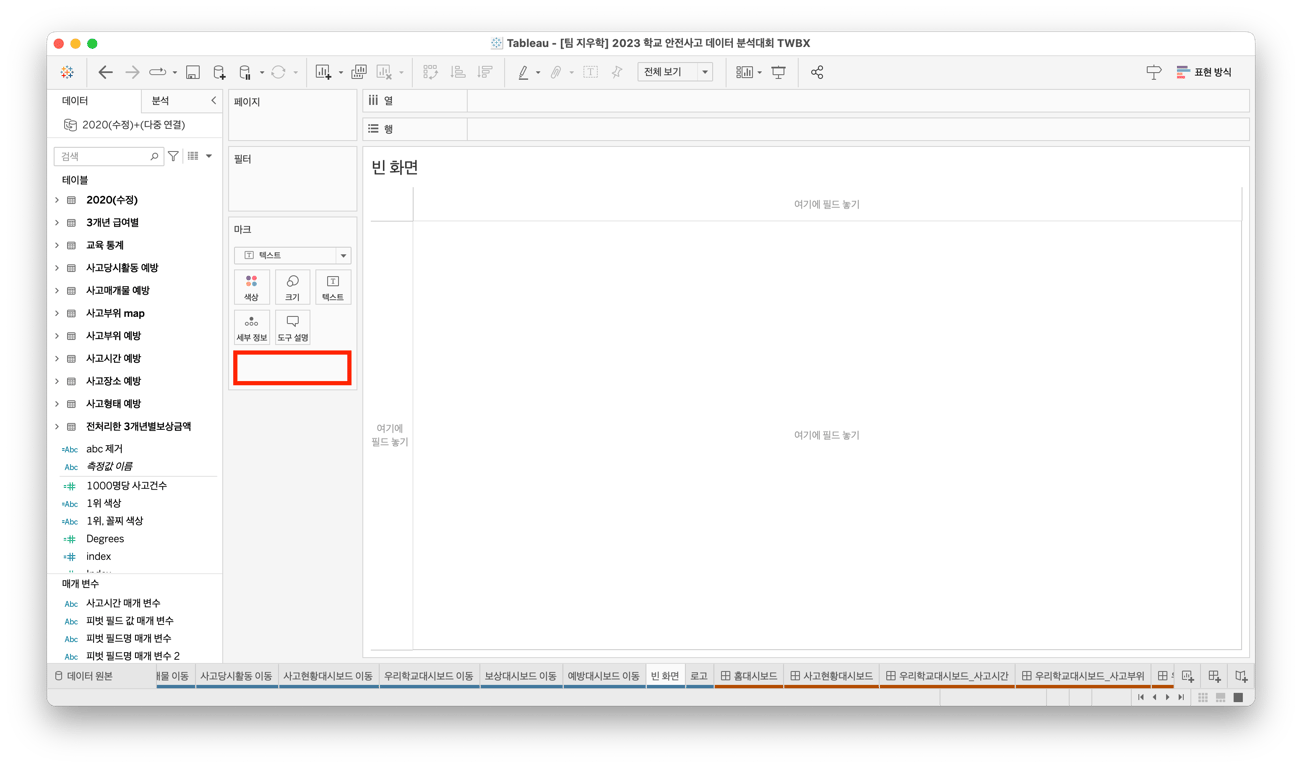
이렇게 입력할 수 있는 공간이 나와!
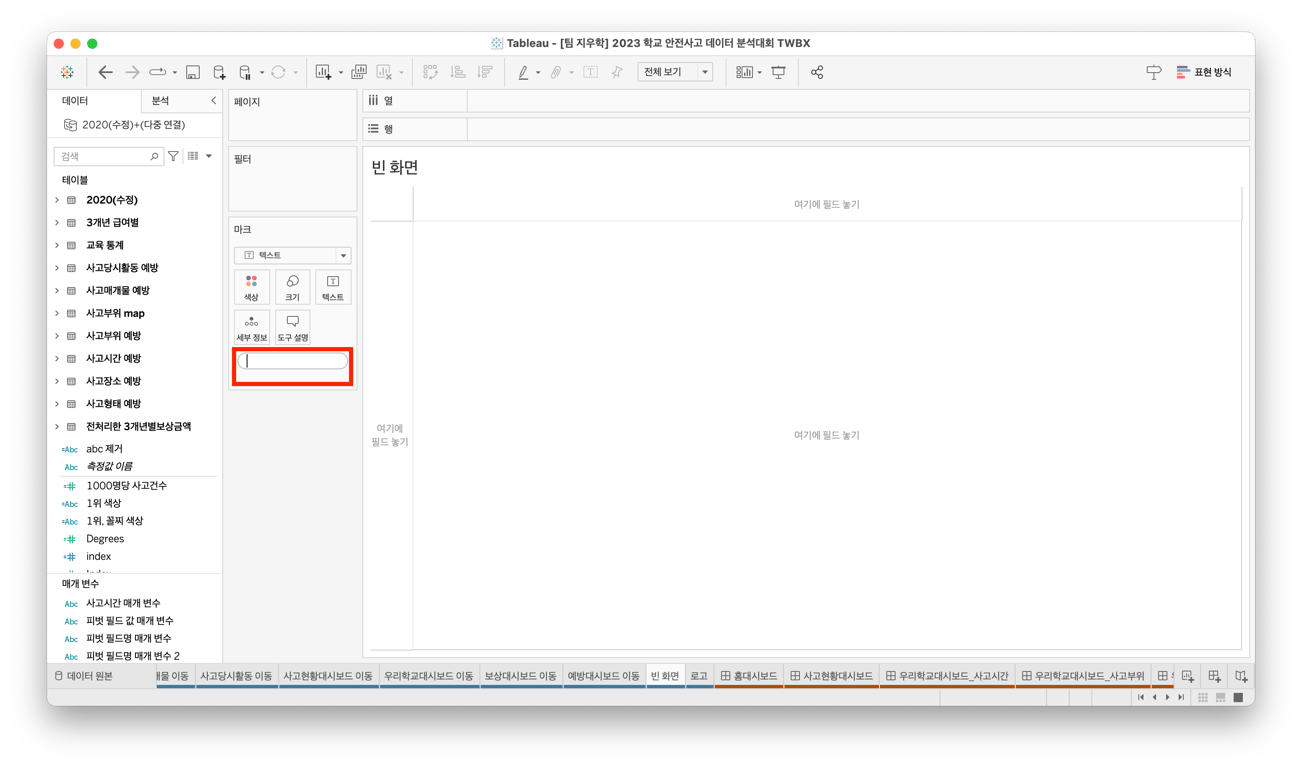
이렇게 입력하고 엔터 눌러주기!!
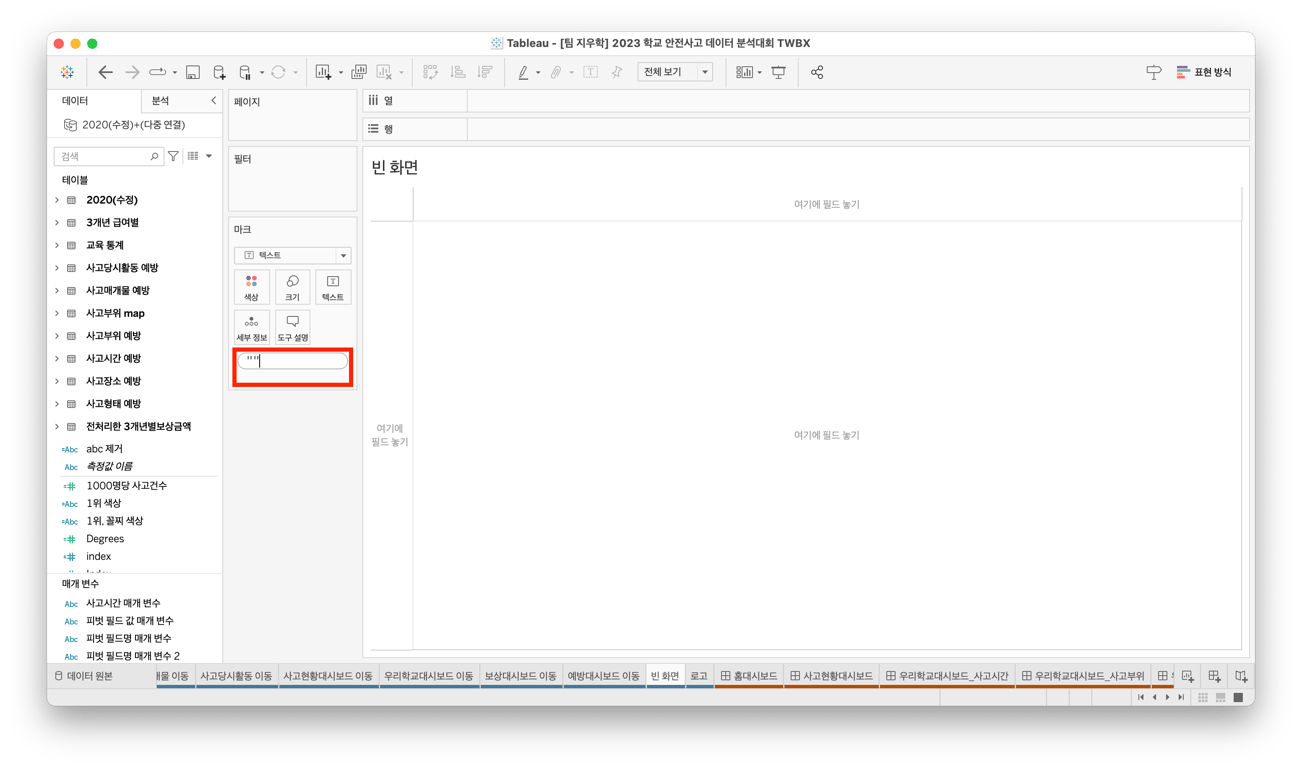
엔터를 누르면 이렇게 될 거고,, 우리가 저번 시간에 다뤘던 킹 받는 Abc가 또 나타났어…! 한 번 없애볼까?
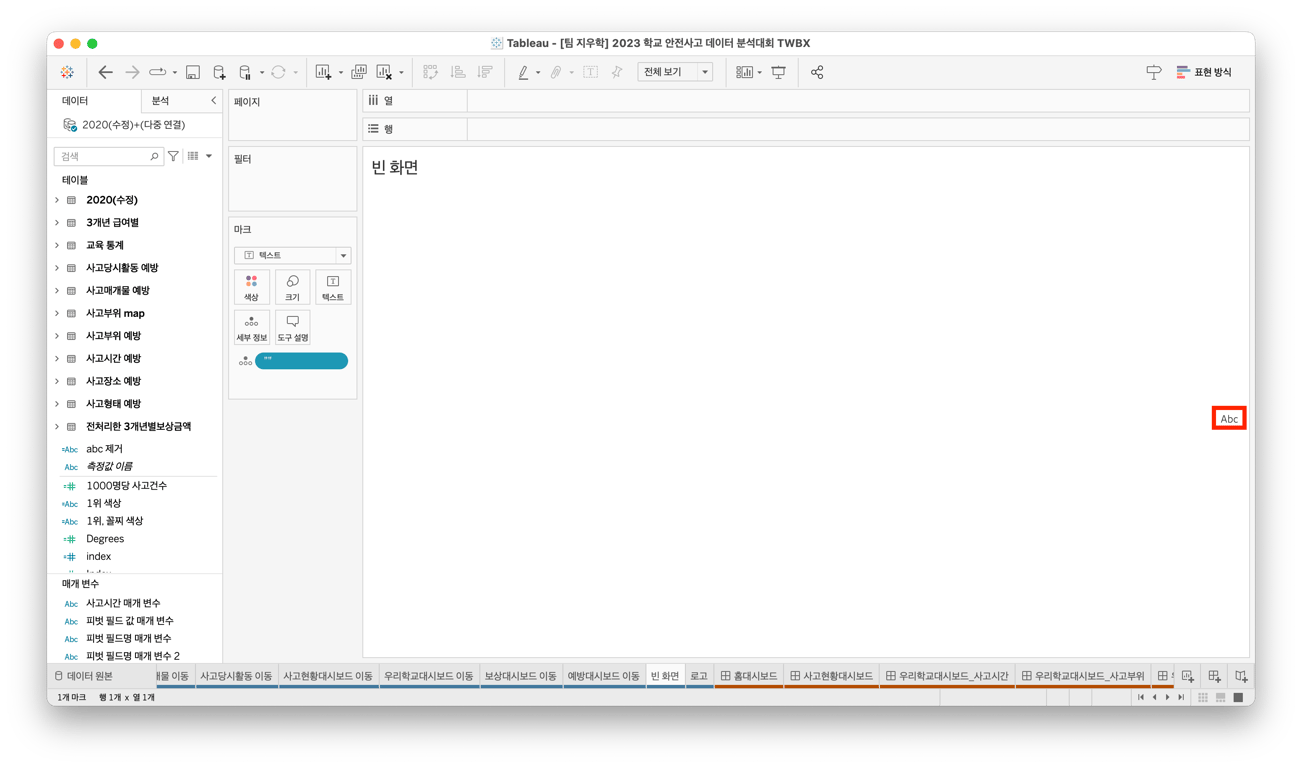
2주차 참고하면 수월하게 없애기 쌉가눙-:)😊
3. 이제 대시보드 동작 기능을 활용해보자!
대시보드 → 대시보드로 이동할 대시보드 2개를 우선 만들자! (제목도 예쁘게 적어주기!)
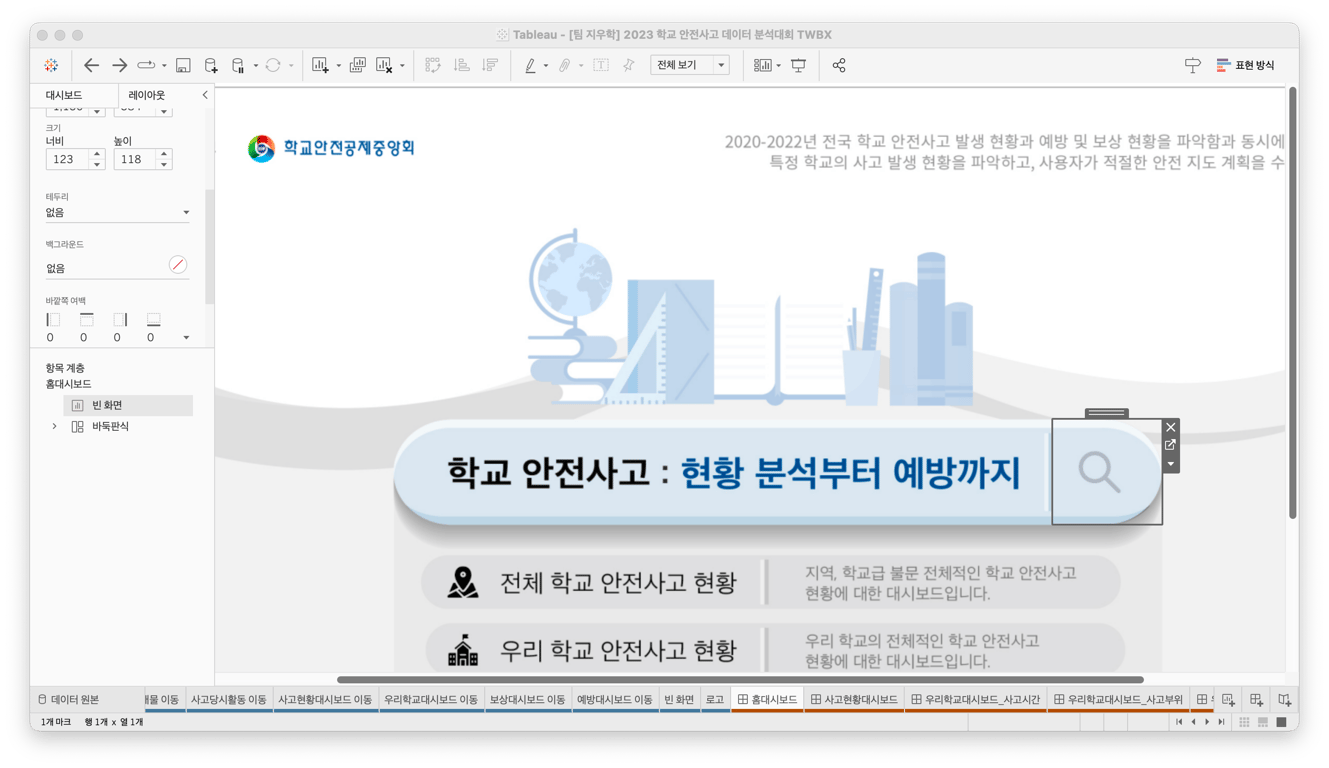
그렇다면, 이 대시보드로 돌아와서,
부동을 누르고, 아까 만든 [빈 화면] 시트를 눌러서, 내가 원하는 위치에다가 올려주기!!
바둑판식 VS 부동의 차이점은 오늘 배워서 알지??
✔️ 바둑판식 : 해당 방식으로 개체를 추가하면 격자무늬 구조에 따라 개체들을 구성 가능.
✔️ 부동 : 해당 방식으로는 사용자가 원하는 대로 개체를 드래그 앤 드랍하여 대시보드에 개체를 자유롭게 추가 및 배치 가능.
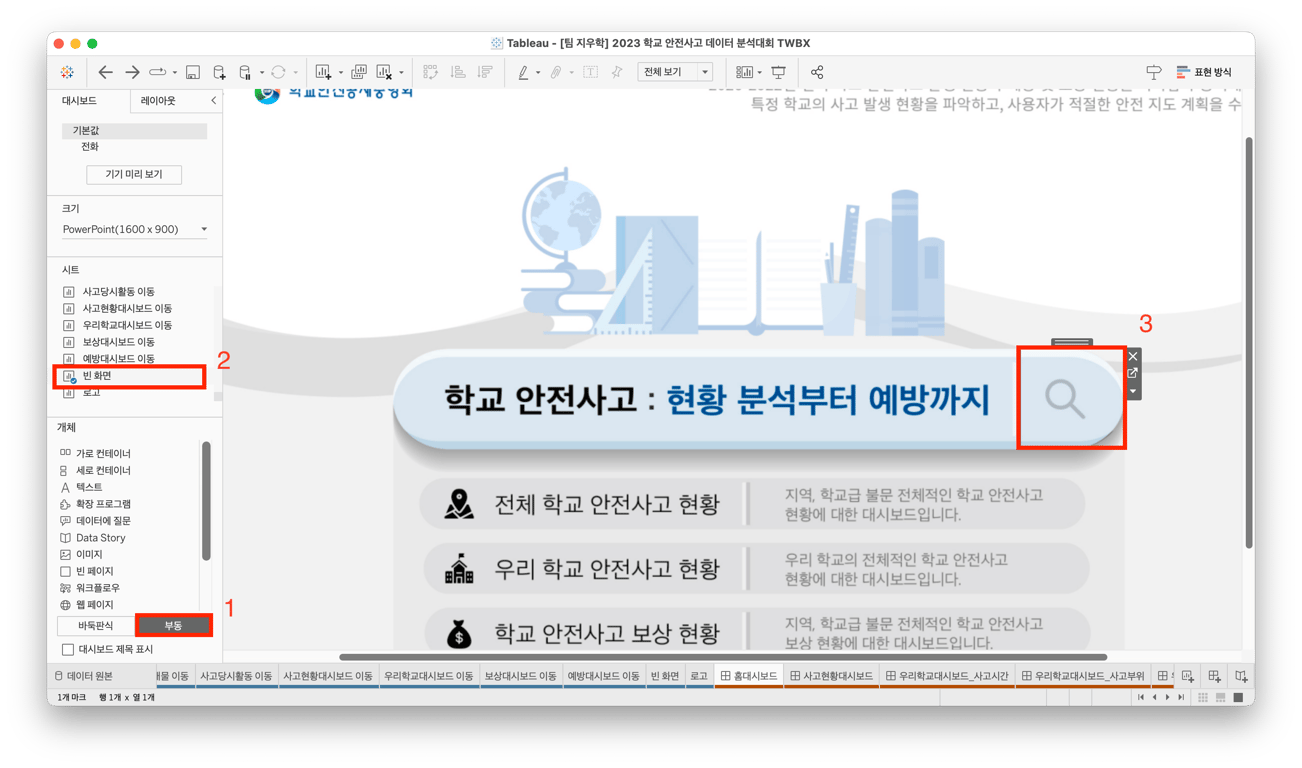
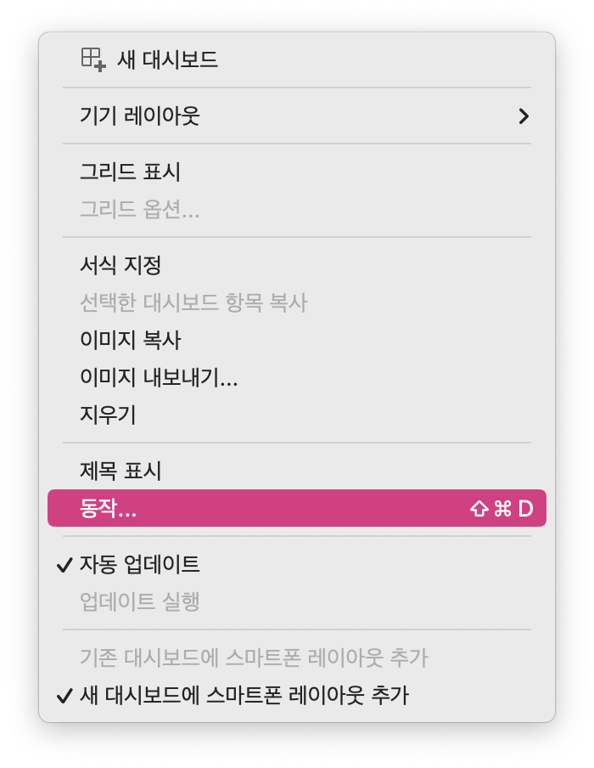
[대시보드] 탭에서, 동작 눌러주기!
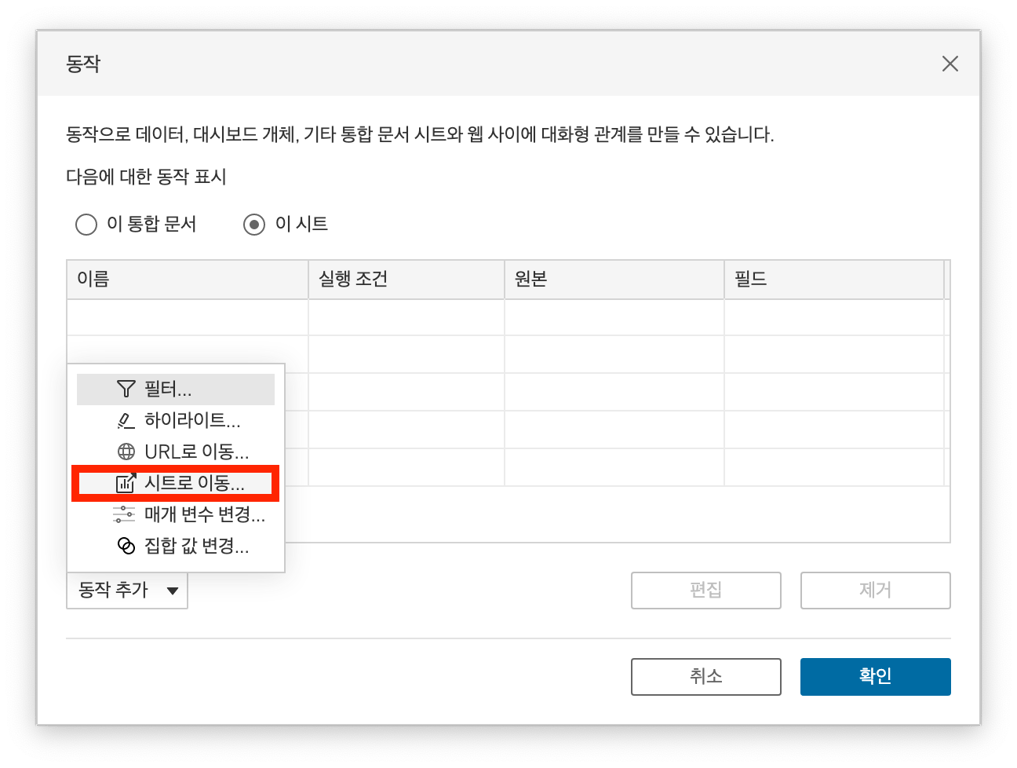
동작 추가 → 시트로 이동 눌러주기!
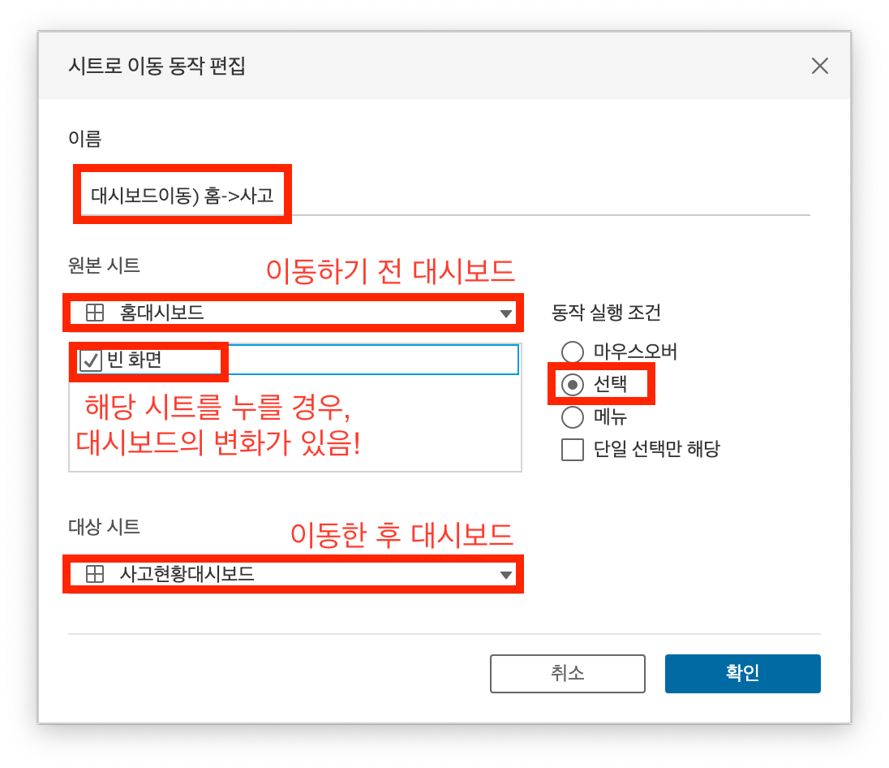
이동하기 전&후 대시보드를 각각 설정해 주고, 적용할 시트도 선택해주기!

 Made with Bullet